画像 フォト ショップ キラキラ 493309-フォトショップ キラキラ ブラシ
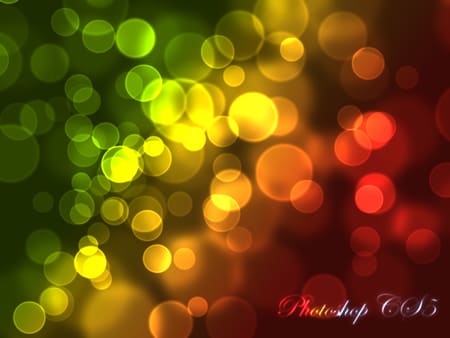
フォトショップでキラキラに輝く背景画像を作る方法 授業進行状況ぶろぐ
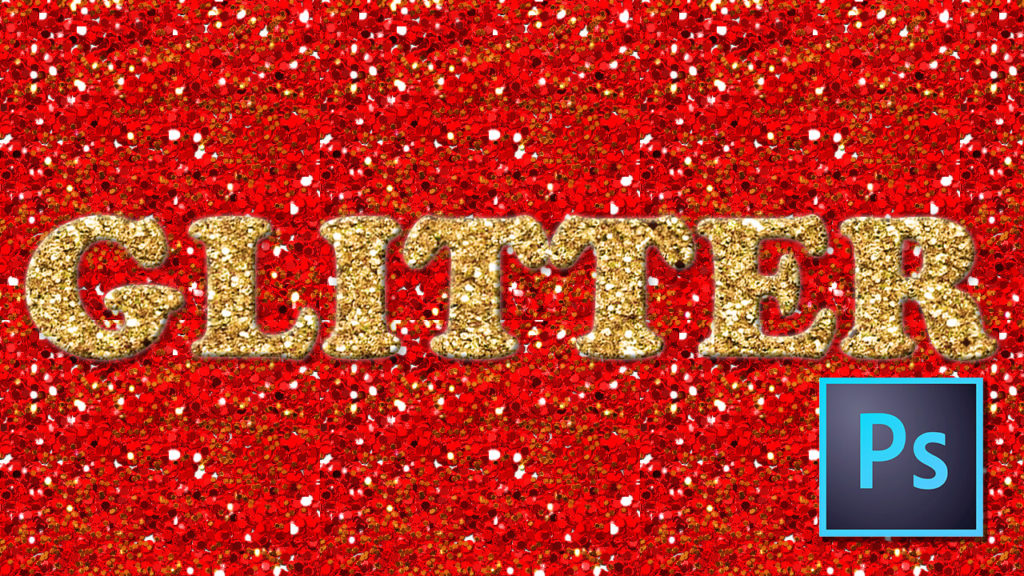
画像や写真の加工・編集 Photoshopのデザイン作業でよく使うツールといえばブラシですが、そんな中でも特に頻繁に使うことが多いのがキラキラ系のブラシ素材です。 お祝い関連から バナー などの装飾、写真加工まであらゆるデザインや制作で多くの方が使用しているのではないでしょうか。 今回は、キラキラ感を手軽に演出できる無料ブラシを50選を紹介します。 気に入ったも この記事ではフォトショップで使える便利な フリーパターン素材 を38つ厳選して紹介します。 どれもpat 形式のデータです。 これらのデータをフォトショップに取り込むことで、美しくオシャレな背景を簡単に作ることができるようになります。
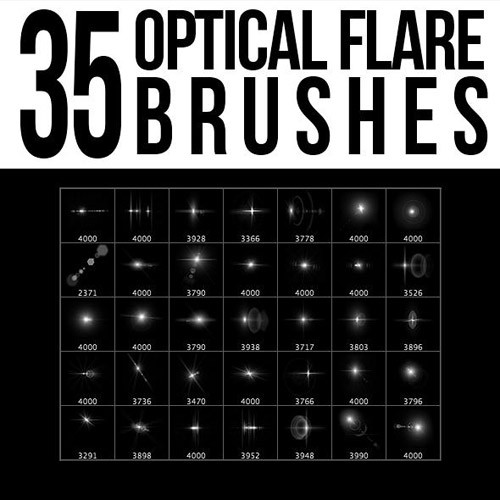
フォトショップ キラキラ ブラシ
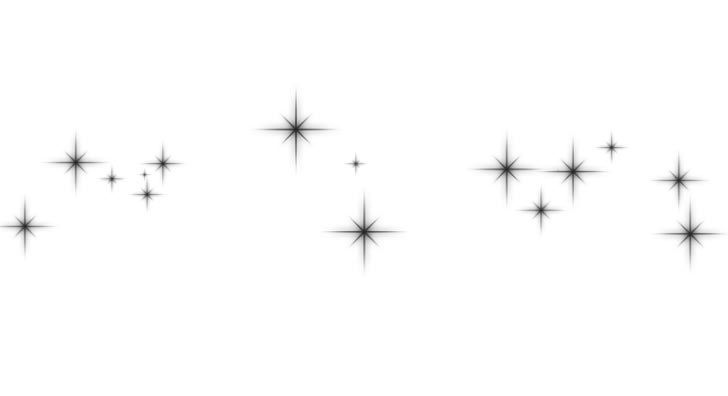
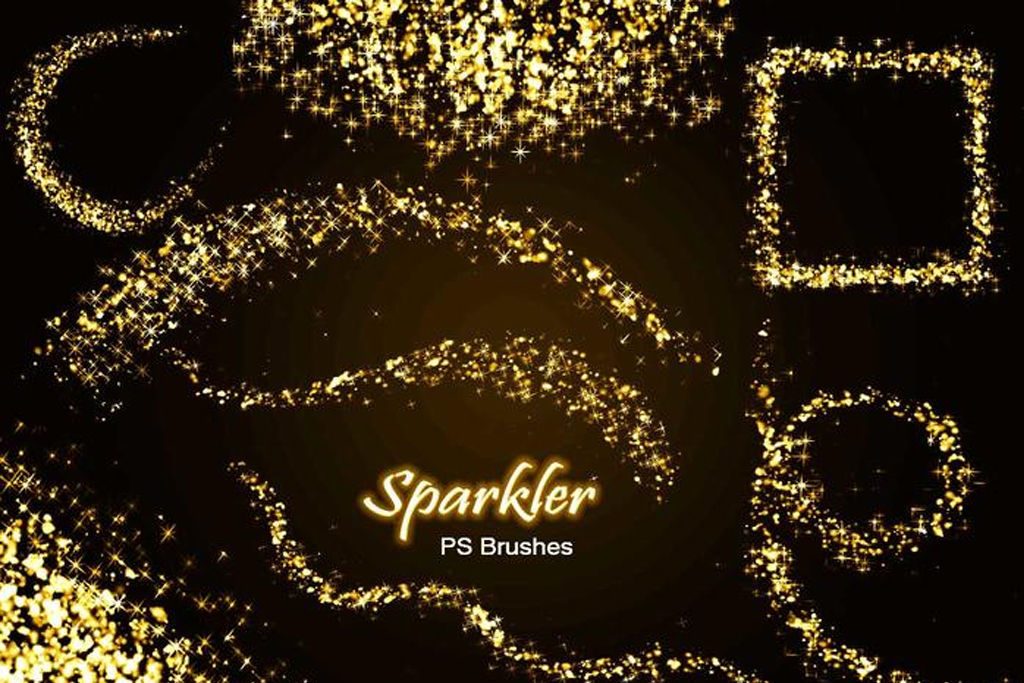
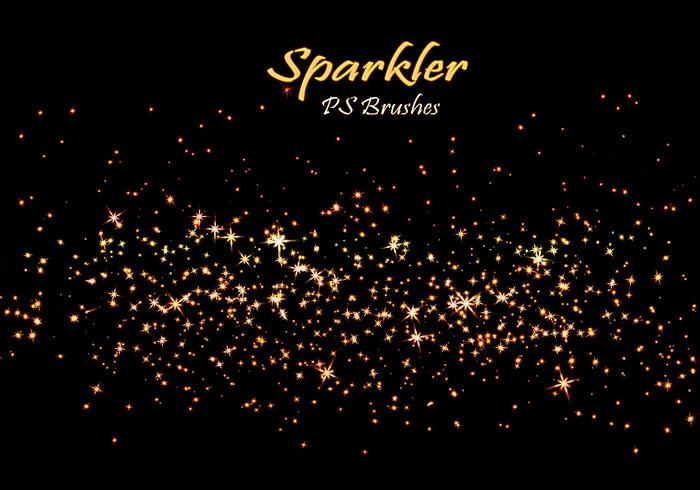
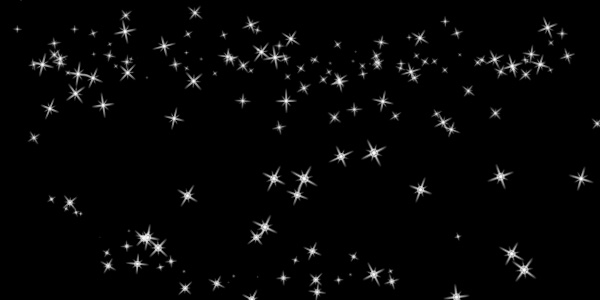
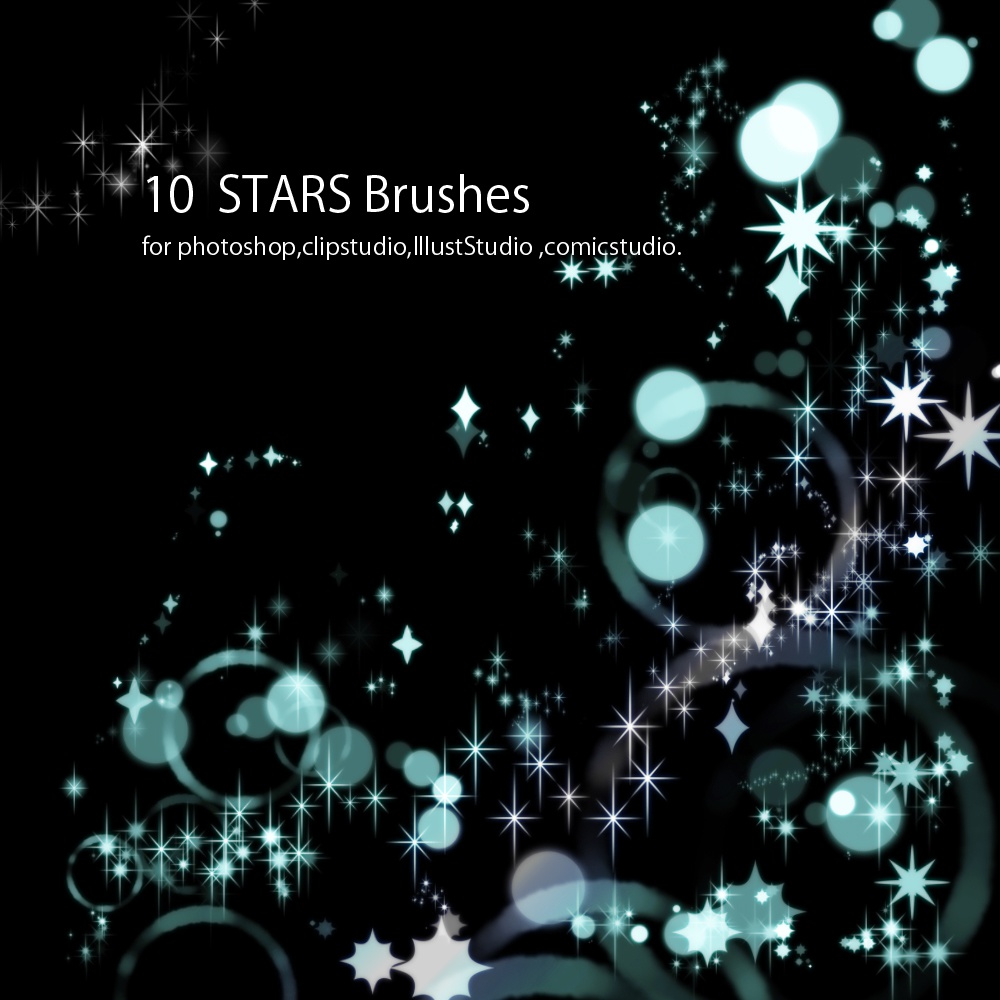
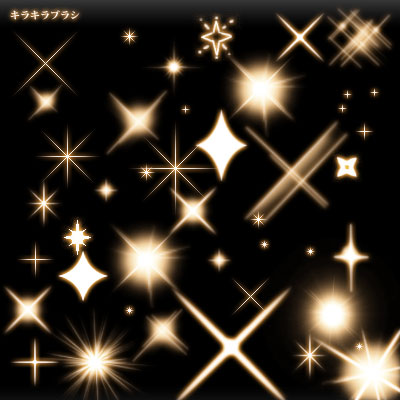
フォトショップ キラキラ ブラシ- ・ Photoshopブラシ「スパークルキラキラ星光」 ・ 光ってる感じの円形(月っぽい)Photoshopブラシ素材 なんかは特に光っている方が綺麗なのでおすすめです。 やり方は設定をちょっとイジるだけなので簡単です。 ひとことで言うと レイヤー効果→光彩外側→描画モードを「リニアライト」か「ハードライト」にする。 です。 レイヤーを複製したほうがより輝きます。 初心者 フワフワの玉ボケエフェクトでキラキラ感を出そうフォトショップチュートリアル Photoshop / フォトショップ Twitter Facebook はてブ Pocket LINE 写真をもっとフワフワキラキラにしたい時に使えるのが、ボケ画像を合成する方法。

Photoshop用の無料のキラキラテクスチャ
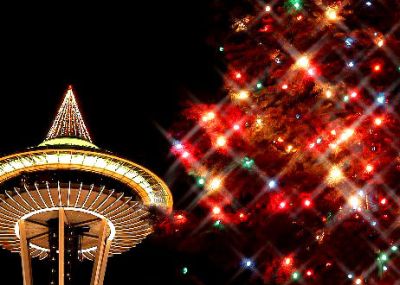
Photoshopで光をキラキラに加工する方法 夜景やライブ風景など、光をキラキラにクロスした加工をご紹介します。 1光のレイヤーを作る 加工する写真を開き、レイヤーウインドウの背景を複製します。 複製したレイヤーを イメージ>色調補正>2階調化 します。 光の範囲が大きすぎるとぼやけてしまうので、 プレビューをみながら数値を調整し、OKで反映します。 次に選択範 第5回 NDフィルター (1) 水の流れを白糸のように撮影する 第6回 NDフィルター (2) NDフィルターを使った撮影の手順 第7回 NDフィルター (3) 長時間露光で通行人やクルマが消える 第8回 緑を美しく撮る グリーンエンハンサー 第9回 キラキラの光を演出するフォトショップ 使い方マニュアル Adobe PhotoShop の基本の使い方 ~ テクニック・便利素材の紹介
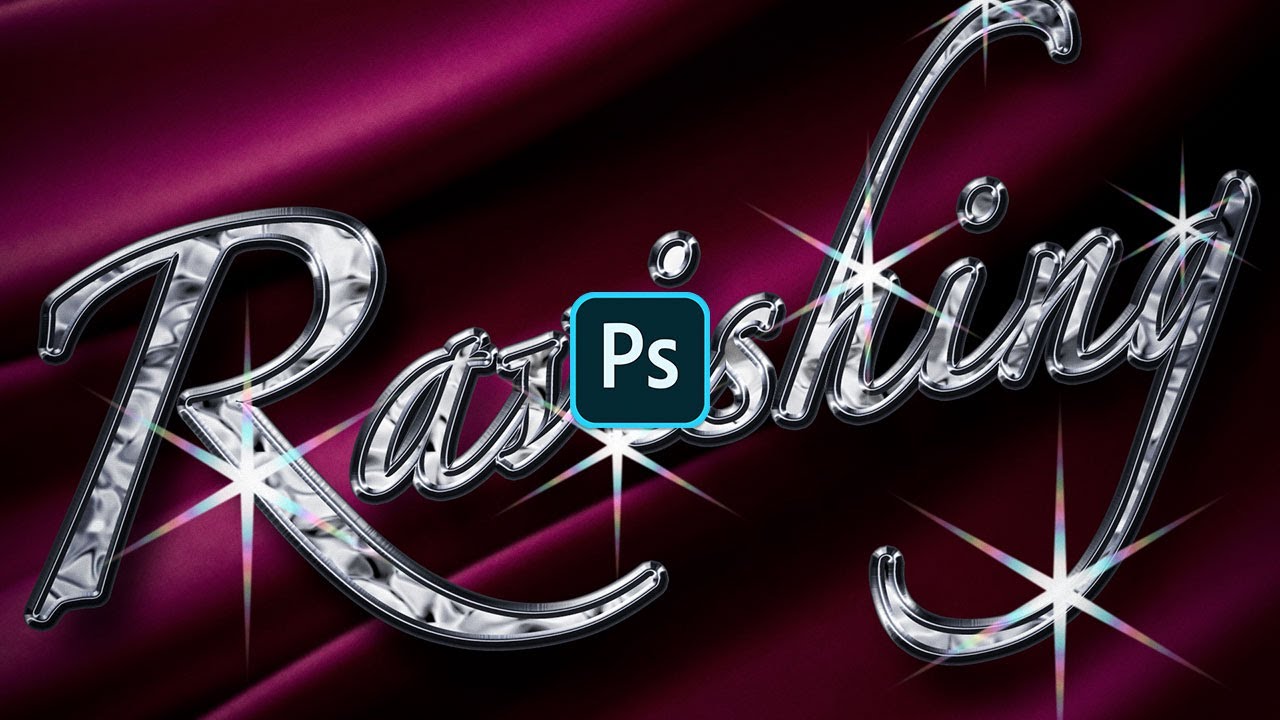
Photoshop講座キラキラ輝く演出には、光源から放たれる線 ( 光条 ) を交差させる「クロス」がポピュラーです。6本の光条がある「スノークロス」を疑似的に作成して、金属の立体文字に配置しましょう。使用するフォントは、任意で設定しますが、セリフ系や明朝系の細い書体でも、 キラキラの入れ方 1 ツールバーから「ブラシツール」を選択します。 2 先ほど作ったブラシを選択し、直径を決めます。 ここでは108pxにしてみました。 3 キラキラの色を決めます。 ツールバーの描画色を設定(上にある色)をクリックします。 カラーピッカーが開き、キラキラの色を決められます。 今回は真っ白(#FFFFFF)にしてみました。 4 キラキラを入れたいところで ク これが無料? Photoshopのブラシ素材35選 この記事では、 無料 でダウンロードして使えるおすすめのフォトショップのブラシ素材を紹介していきます。 どれもとても便利なので、気に入ったものがあればインストールしてみると良いでしょう。 17
フォトショップ キラキラ ブラシのギャラリー
各画像をクリックすると、ダウンロードまたは拡大表示できます
 |  | |
 |  |  |
 |  |  |
「フォトショップ キラキラ ブラシ」の画像ギャラリー、詳細は各画像をクリックしてください。
 |  |  |
 |  |  |
 |  |  |
「フォトショップ キラキラ ブラシ」の画像ギャラリー、詳細は各画像をクリックしてください。
 |  |  |
 |  |  |
 |  |  |
「フォトショップ キラキラ ブラシ」の画像ギャラリー、詳細は各画像をクリックしてください。
 |  |  |
 |  |  |
 |  |  |
「フォトショップ キラキラ ブラシ」の画像ギャラリー、詳細は各画像をクリックしてください。
 |  |  |
 |  |  |
 |  |  |
「フォトショップ キラキラ ブラシ」の画像ギャラリー、詳細は各画像をクリックしてください。
|  |  |
 |  | |
 |  |  |
「フォトショップ キラキラ ブラシ」の画像ギャラリー、詳細は各画像をクリックしてください。
 |  |  |
 |  | |
 |  |  |
「フォトショップ キラキラ ブラシ」の画像ギャラリー、詳細は各画像をクリックしてください。
 |  |  |
 |  |  |
 |  |  |
「フォトショップ キラキラ ブラシ」の画像ギャラリー、詳細は各画像をクリックしてください。
 |  | |
 |  |  |
 |  |  |
「フォトショップ キラキラ ブラシ」の画像ギャラリー、詳細は各画像をクリックしてください。
 |  |  |
 |  |  |
 |  |  |
「フォトショップ キラキラ ブラシ」の画像ギャラリー、詳細は各画像をクリックしてください。
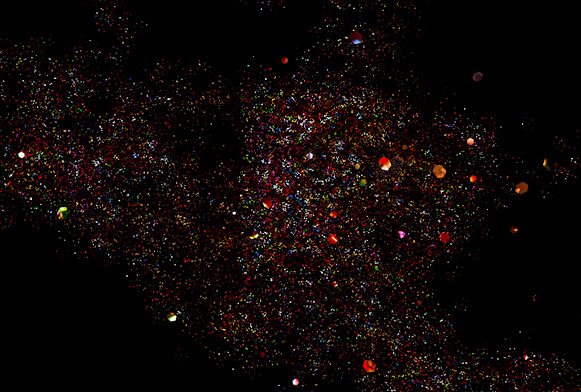 |  |  |
 |  |  |
 | 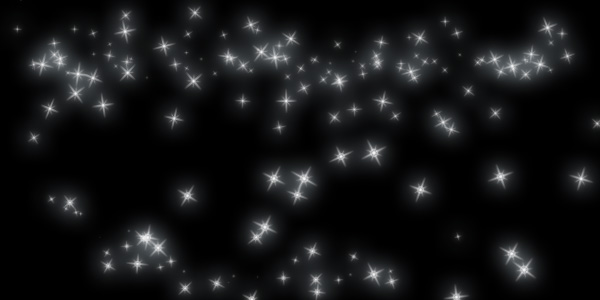 |  |
「フォトショップ キラキラ ブラシ」の画像ギャラリー、詳細は各画像をクリックしてください。
 |  |  |
|  |
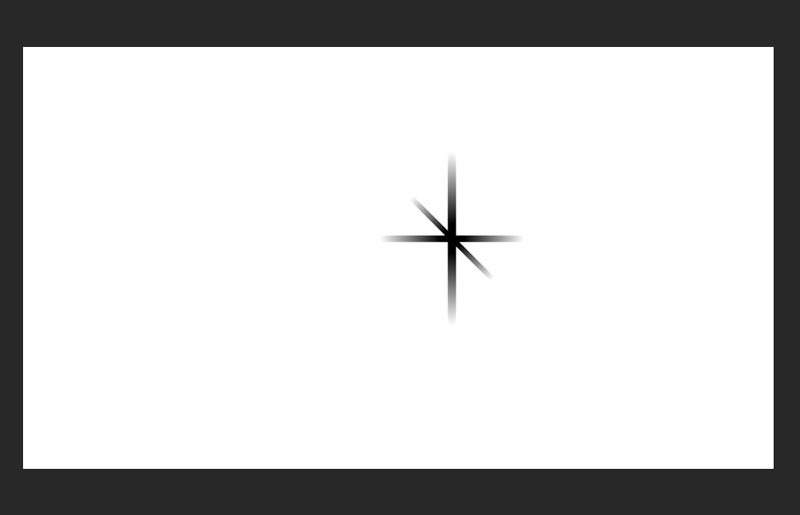
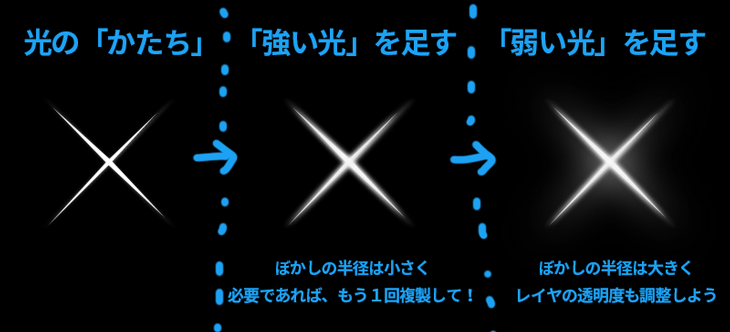
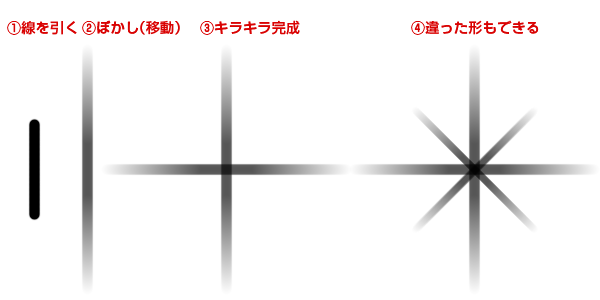
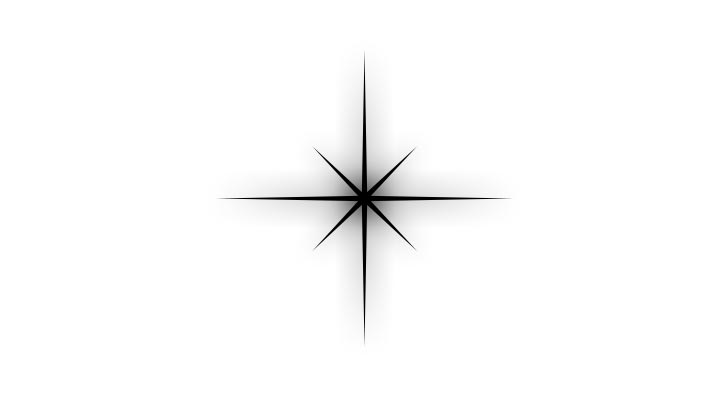
0種類のPhotoshop"キラキラ"ブラシフリー素材 キレイ系のデザインには必須なキラキラブラシ。 キレイ系以外にもイラストのワンポイントなど色々な細かい部分に使いやすいですよね。 そこで今回は合計0種類のPhotoshop用"キラキラ"ブラシをご紹介します。 ぜひダウンロードしておきましょう! 目次 hide Sparkler PS Brushes Abr Vol5 Stardust Psフォトショップ 使い方マニュアル キラキラ光る星効果 テクニック ブラシで作るキラキラ光る星のような効果。 作り方も簡単なのですぐに覚えられます。 1)ブラシで直線を引く 見やすいように背景を黒で作成します。 新しいレイヤーを追加して基本ブラシで1ピクセルの(場合によっては2ピクセル)ぼかし無しのブラシを選択して直線を引きます。 直線はSHIFTキーを押しながらドラッグする
Incoming Term: フォトショップ キラキラ, フォトショップ キラキラ ブラシ, フォトショップ キラキラ文字, フォトショップ キラキラ背景, フォトショップ キラキラ 作り方, フォトショップ キラキラ作成, フォトショップ キラキラ加工, フォトショップ キラキラ 素材, フォトショップ キラキラ効果,


コメント
コメントを投稿